











Adobe Premiere を使って結婚式余興動画を作ろう。ステップ3〜タイトルの作成方法(テキストや、メッセージなどの作成)〜

結婚式動画を作成していく上で必要となる簡単なエフェクトの作成方法をご紹介いたします。動画作成の基本的な項目は以前までのステップをご覧ください。
前回のステップまでで、動画をタイムラインに配置して、使用したい部分を指定するまでをご説明してきました。
今回のステップでは切り出した動画の素材を味付けしていく(前回までの料理のたとえは最後まで貫きます)行程になります。
今回はAdobe Premiereで
①タイトルの作成方法(テキストや、メッセージなどの作成)
②動画・写真の繋ぎ目にかけるエフェクト
③写真のズームイン・アウト
④音量の調整
この4つの作業方法を簡単に紹介していきます。
タイトルの作成方法
タイトルを作成すると書いてますが、動画の一番最初の動画のタイトルを作成するということではありません。
写真の上に入れるテキストや、メッセージなどを作成する場合もすべてタイトルを作成するといい、ココは頻繁に使う項目ですからしっかりと覚えましょう。
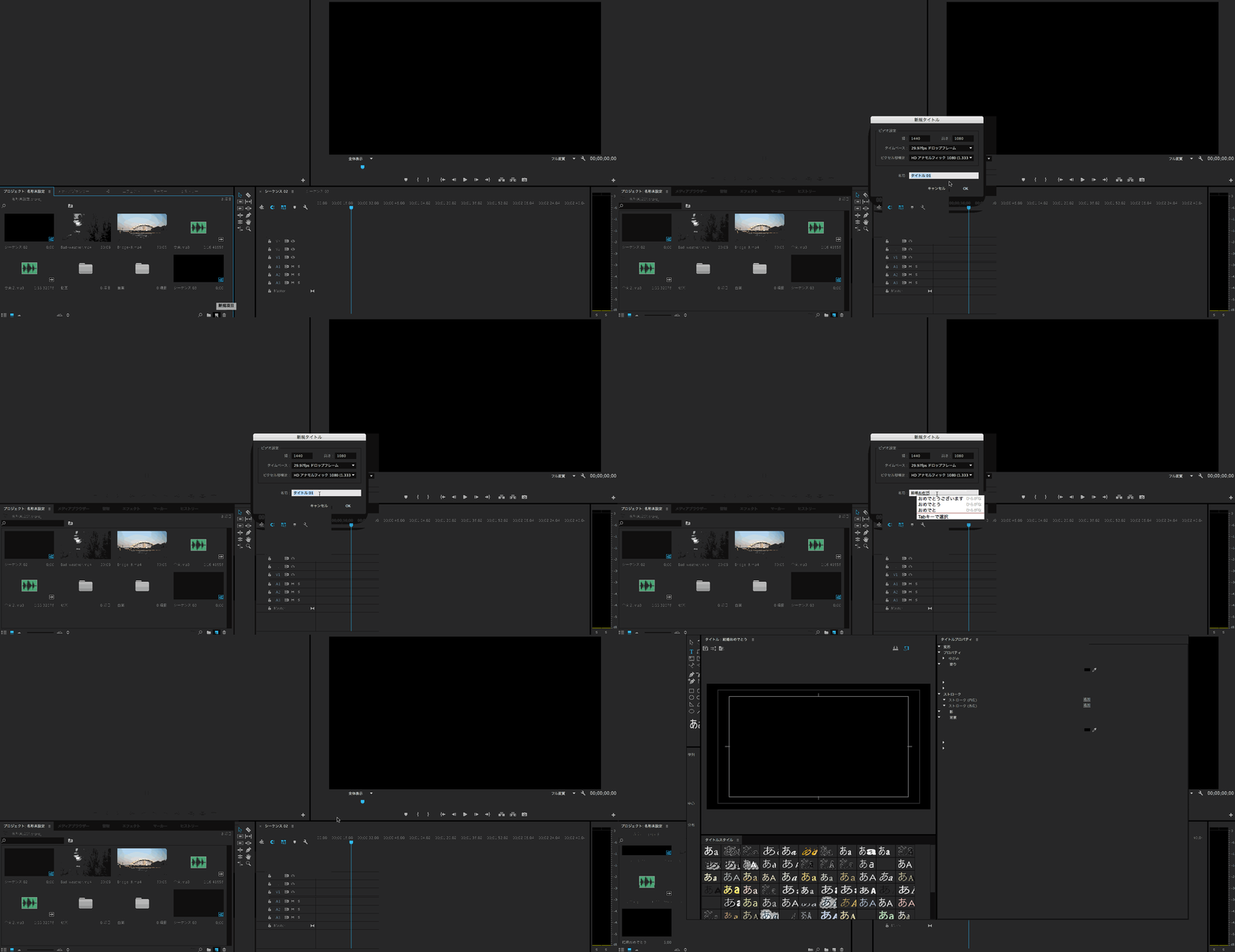 [クリックすると別画面にて動きます]
作成方法自体は非常に簡単です。
下記図のように画面左下の赤色に囲われている部分をクリックするとメニューが出てきます。
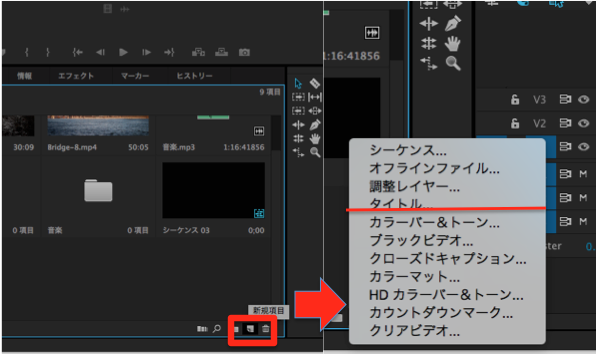
その中からタイトルを選択します。選択すると画面が立ち上がります。
タイトルを編集する画面まで表示することができたらいよいよ文字の入力方法の説明になります。
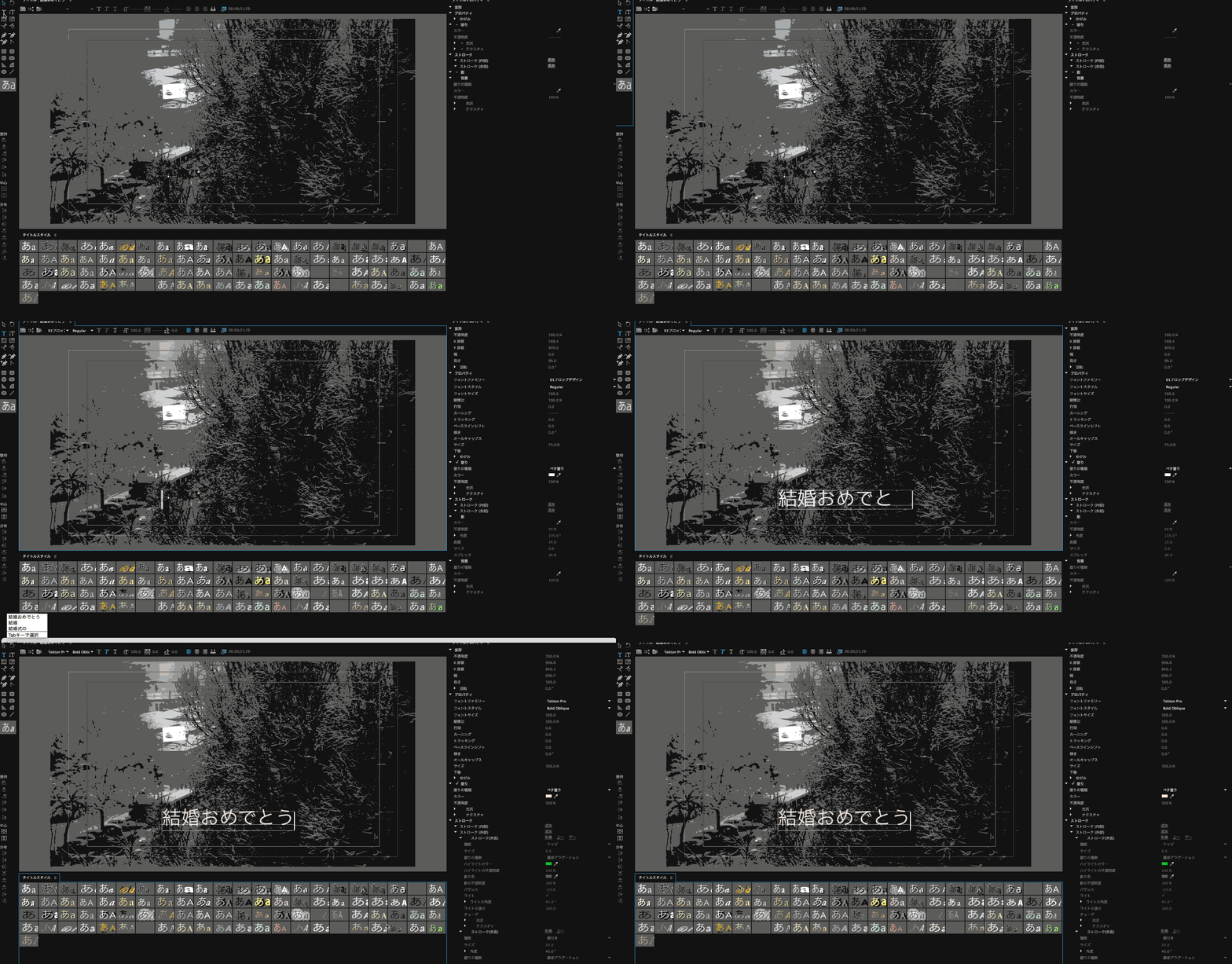 [クリックすると別画面にて動きます]
テキストの入力には画面左上にあるテキストカーソルの選択を行います。
文字を入力する
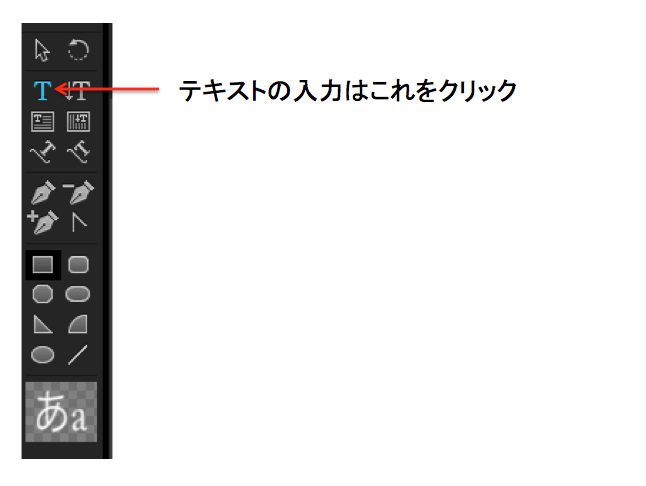
選択後プレビュー画面を一度クリックしてからテキストの入力を行っていきます。今回は仮に”結婚おめでとう”と入力を行います。
するとこのようになるかと思います。
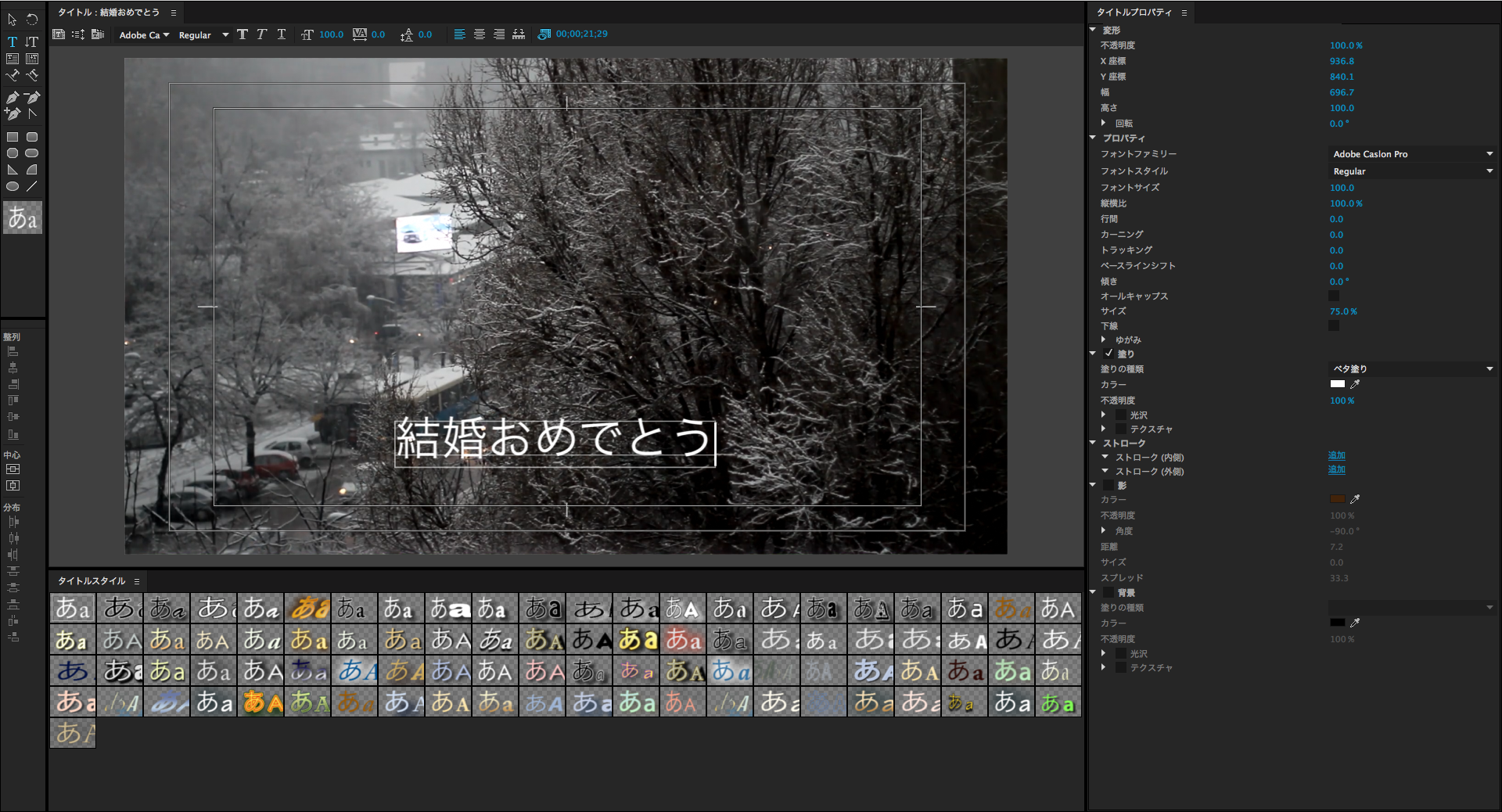
しかし、このままでは文字が味気ないものになってしまいますので装飾をしていきましょう。
Adobe Premiereでは簡単にテキストを装飾できるパターンが登録されていますのでこれを使って今回はテキストの装飾を行います。
スタイルの選択
プレビュー画面にテキストを入力しましたが、その下にある
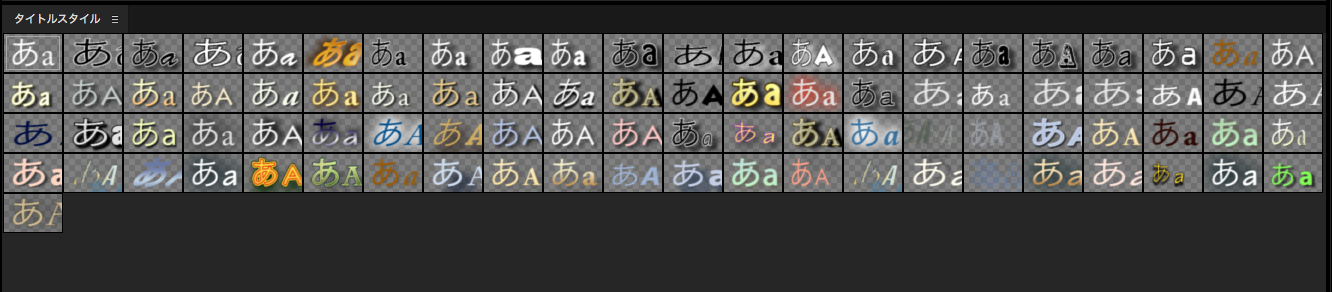
タイトルスタイルのどれかをクリックしてみましょう。
そうするとプレビュー画面のテキストも変更されることがわかるかと思います。
テキストを作成したら位置を変更してみましょう。
移動の仕方は2つ有ります。
①ドラック&ドロップにて移動させる。
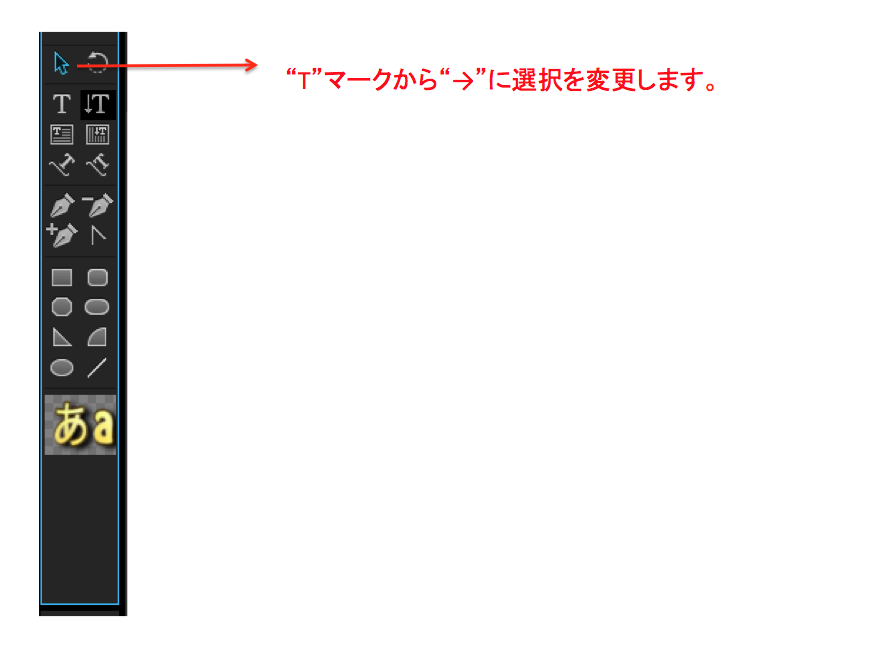
画面左上にあるパネル内から、入力の時は”T”、入力したものを選択して移動させるには”→”のマークに選択を変更してから行います。
”→”のマークが青色に選択されていることを確認してから、先ほど入力した文字の上でクリックをしてみるとこのようになるかと思います。
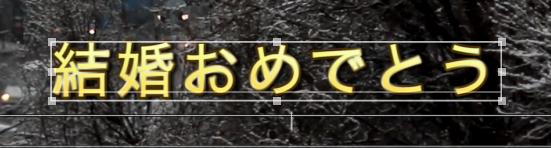
文字の四方に■のマークが出てきていますね。この状態の時に外枠の上をクリックしたままカーソル移動をすることで配置の変更を行うことが可能です。
②座標指定にて移動させる。
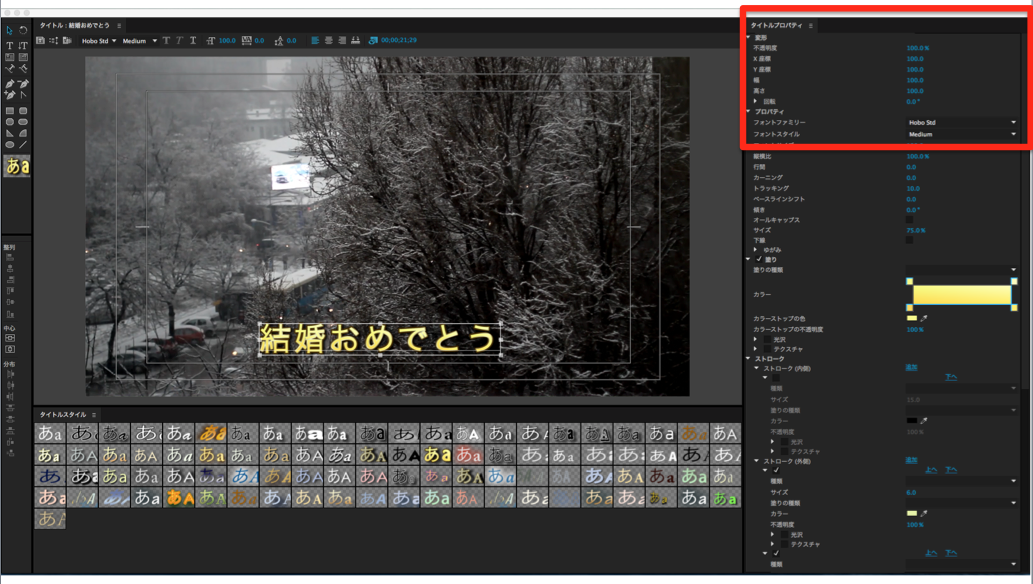
タイトル作成画面右上にあるX座標・Y座標の数値を変更して位置を移動させることが可能です。
基本的には①の移動方法で事足りるかと思いますが本来はコチラで指定しますので操作して理解はしておきましょう。
同様に右側の指定項目では多くの内容を変更することができます。
文字の大きさや、フォント、色合いの変更や影の大きさなど多岐にわたりますが今回はここまで。
では一度タイトルの作成画面を左上の赤ボタン空閉じてみましょう。
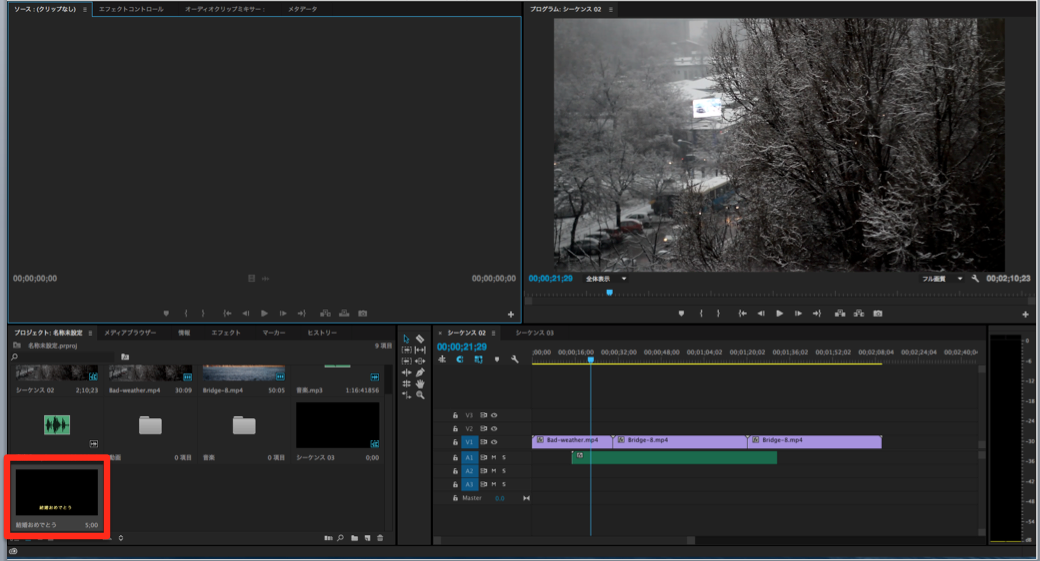
すると、右上のプレビューには先程のテキストは反映されていませんが安心して下さい。
左下のプロジェクト内に先ほど作成した【結婚おめでとう】のテキストが作成されています。
これを通常の素材や音楽と同様にタイムラインの上へドラック&ドロップで移動させましょう。
ここでは動画の上に文字が表示されるように指定したいので下記図のように配置を行います。
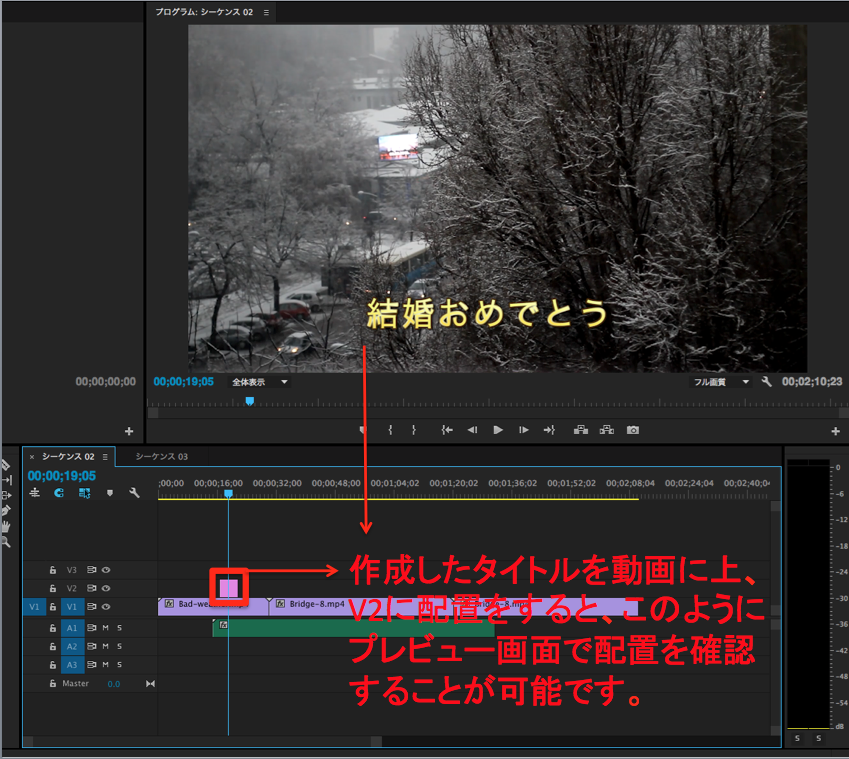
この時に作成したタイトルの配置はV2の欄に配置をすることで、元の動画の上にテキストが重なります。
このようにしてテキストを作成をおこない動画の説明や、お祝いの気持ちなどを書き込んでいきましょう。
関連記事
-
Adobe Premiere を使って結婚式余興動画を作ろう。ステップ1〜準備〜 2015.02.27
-
Adobe Premiere を使って結婚式余興動画を作ろう。ステップ2〜動画配置〜 2015.02.28
-
Adobe Premiere を使って結婚式余興動画を作ろう。ステップ6〜音量の調整〜 2015.04.16
-
Adobe Premiere を使って結婚式余興動画を作ろう。まとめ 2015.04.17
